
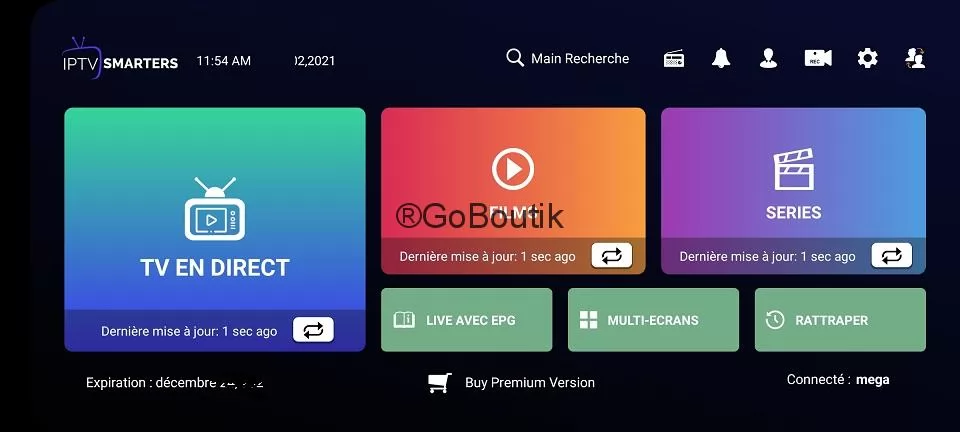
Les box Android sont devenues incontournables pour profiter pleinement de votre abonnement de streaming. IPTV Smarters Pro s’impose comme l’application de référence pour transformer votre téléviseur en centre de divertissement multimédia. Que vous soyez débutant ou utilisateur averti, ce guide complet vous accompagne dans toutes les étapes de configuration d’IPTV Smarters Pro sur votre box Android.
De plus en plus d’utilisateurs abandonnent les solutions de télévision traditionnelles au profit du streaming via Internet. Cette tendance s’explique par la flexibilité, la variété des contenus disponibles et les économies substantielles réalisées. Avec une box Android correctement configurée, vous accédez à des milliers de chaînes internationales, films, séries et événements sportifs en haute définition.
Dans ce tutoriel détaillé, nous explorons les différentes méthodes d’installation et de configuration d’IPTV Smarters Pro, les meilleures pratiques d’optimisation, ainsi que des conseils pratiques pour améliorer votre expérience de visionnage. Que vous possédiez une Xiaomi Mi Box, une NVIDIA Shield, une Amazon Fire TV ou toute autre box fonctionnant sous Android, les étapes présentées pour installer IPTV Smarters Pro s’appliquent universellement.
Qu’est-ce qu’une Box Android et Pourquoi l’Utiliser pour l’IPTV ?
Une box Android est un appareil compact qui transforme n’importe quel téléviseur avec port HDMI en Smart TV capable d’exécuter des applications, naviguer sur Internet et diffuser du contenu multimédia. Ces dispositifs fonctionnent sous le système d’exploitation Android, identique à celui des smartphones, offrant ainsi une interface familière et intuitive.
Définition et avantages d’une box Android
Les box Android se distinguent par leur polyvalence exceptionnelle. Contrairement aux décodeurs traditionnels limités aux chaînes du fournisseur, ces appareils vous donnent accès à l’ensemble de l’écosystème Android. Vous pouvez installer des milliers d’applications depuis le Google Play Store ou via fichiers APK, personnaliser votre interface selon vos préférences et même jouer à des jeux vidéo.
L’utilisation d’une box Android pour votre service de streaming présente plusieurs avantages majeurs. Premièrement, la puissance de traitement permet une lecture fluide des contenus en haute définition, y compris en 4K pour les modèles haut de gamme. Deuxièmement, la connexion Ethernet disponible sur la plupart des modèles garantit une stabilité supérieure à la connexion WiFi. Troisièmement, ces appareils supportent généralement plusieurs formats vidéo et audio, assurant une compatibilité maximale.
Compatibilité avec les applications IPTV populaires
Les box Android excellent dans leur capacité à exécuter diverses applications de streaming. IPTV Smarters Pro domine naturellement le marché grâce à son interface intuitive et ses fonctionnalités complètes. D’autres applications comme TiviMate reconnu pour son interface élégante, GSE Smart IPTV apprécié pour ses fonctionnalités avancées, Perfect Player qui séduit les utilisateurs recherchant la simplicité, et Kodi avec ses extensions dédiées au streaming, complètent l’écosystème. Cependant, IPTV Smarters Pro reste le choix privilégié de millions d’utilisateurs dans le monde.
Voici un tableau comparatif des box Android les plus populaires pour le streaming :
| Modèle | Processeur | RAM | Stockage | Prix approximatif | Idéal pour |
|---|---|---|---|---|---|
| NVIDIA Shield TV Pro | Tegra X1+ | 3GB | 16GB | 200€ | Performance maximale 4K |
| Xiaomi Mi Box S | Quad-core | 2GB | 8GB | 60€ | Budget équilibré |
| Amazon Fire TV Stick 4K | Quad-core | 2GB | 8GB | 60€ | Streaming 4K accessible |
| Mecool KM2 Plus | Amlogic S905X4 | 2GB | 16GB | 70€ | Rapport qualité-prix |
| Chromecast avec Google TV | Quad-core | 2GB | 8GB | 70€ | Interface Google optimisée |
Prérequis Avant de Configurer IPTV sur Votre Box Android
Avant de commencer l’installation, assurez-vous de disposer de tous les éléments nécessaires pour une configuration réussie. Une préparation adéquate vous évitera des complications et vous fera gagner un temps précieux.
Matériel nécessaire
Pour configurer votre service de streaming sur box Android, vous aurez besoin d’une box Android fonctionnelle connectée à votre téléviseur via câble HDMI. Vérifiez que votre appareil est allumé et que l’affichage s’effectue correctement sur l’écran. Une télécommande ou un clavier sans fil facilitera grandement la navigation dans les menus et la saisie des identifiants.
Assurez-vous également d’avoir un compte Google actif pour accéder au Play Store. Si vous n’en possédez pas encore, créez-en un gratuitement depuis n’importe quel navigateur web avant de commencer la configuration. Certains utilisateurs préfèrent créer un compte Google dédié spécifiquement à leur box pour des raisons d’organisation.
Connexion Internet requise
La qualité de votre connexion Internet détermine directement la qualité de votre expérience de streaming. Pour profiter pleinement des contenus en haute définition, une connexion stable est indispensable. Voici les débits recommandés selon la qualité souhaitée :
Pour la qualité standard en définition normale, un débit minimum de 5 Mbps suffit amplement. Si vous visionnez des contenus en haute définition classique, prévoyez au moins 10 Mbps. Pour la Full HD qui offre une excellente qualité d’image, comptez sur un minimum de 20 Mbps. Enfin, pour profiter de la résolution 4K Ultra HD avec tous ses détails, une connexion d’au moins 35 Mbps est nécessaire.
Pour des résultats optimaux, privilégiez toujours une connexion filaire Ethernet plutôt que le WiFi. Le câble élimine les interférences et garantit une stabilité constante, particulièrement importante lors des événements sportifs en direct ou des films d’action avec beaucoup de mouvements rapides.
Obtenir vos identifiants IPTV
Avant toute installation, vous devez disposer de vos codes d’accès fournis par votre fournisseur de service. Ces informations arrivent généralement par email quelques minutes après la souscription à un abonnement. Conservez précieusement ces données car elles seront nécessaires lors de la configuration.
Les identifiants comprennent généralement plusieurs éléments essentiels. L’URL du serveur représente l’adresse de connexion au service, votre nom d’utilisateur unique vous identifie sur le système, le mot de passe sécurise votre accès, et certains fournisseurs incluent également un lien M3U comme méthode alternative de connexion.
Méthode 1 – Installer IPTV Smarters Pro depuis Google Play Store
La méthode la plus simple et la plus recommandée consiste à télécharger IPTV Smarters Pro directement depuis le magasin officiel d’applications Android. Cette approche garantit l’obtention de la version la plus récente et sécurisée du logiciel.
Étape 1 : Accéder au Google Play Store
Depuis l’écran d’accueil de votre box Android, localisez l’icône du Play Store, généralement représentée par un triangle coloré. Utilisez votre télécommande pour naviguer jusqu’à cette icône et appuyez sur le bouton de sélection pour ouvrir l’application. Si c’est votre première utilisation, le système vous demandera de vous connecter avec votre compte Google.
Saisissez vos identifiants Google en utilisant la télécommande ou, pour plus de facilité, utilisez la fonctionnalité de connexion depuis votre smartphone si votre box la propose. Une fois connecté, vous accédez au catalogue complet des applications disponibles pour votre appareil.
Étape 2 : Télécharger et installer IPTV Smarters Pro
Dans la barre de recherche située en haut de l’écran du Play Store, tapez « IPTV Smarters Pro« . Plusieurs résultats peuvent apparaître, alors assurez-vous de sélectionner l’application officielle reconnaissable à son icône distinctive et au nom exact du développeur.
Cliquez sur IPTV Smarters Pro dans les résultats de recherche pour accéder à sa page de présentation. Vous y trouverez une description détaillée, des captures d’écran et des avis d’utilisateurs. Appuyez sur le bouton vert « Installer » pour lancer le téléchargement. La durée du téléchargement dépend de la vitesse de votre connexion Internet et de la taille de l’application, généralement quelques minutes seulement.
Une fois le téléchargement terminé, l’installation se lance automatiquement. Lorsque le processus est achevé, le bouton « Installer » se transforme en « Ouvrir ». Vous pouvez maintenant lancer IPTV Smarters Pro directement ou retourner à l’écran d’accueil où une nouvelle icône est apparue.
Étape 3 : Configuration initiale d’IPTV Smarters Pro
Au premier lancement d’IPTV Smarters Pro, un écran d’accueil vous présente les options disponibles. L’interface d’IPTV Smarters Pro vous propose généralement trois choix de connexion : Xtream Codes API qui représente la méthode la plus courante et la plus recommandée pour IPTV Smarters Pro, le lien M3U ou fichier M3U comme alternative pratique, et parfois l’option Playlist externe pour des configurations avancées.
Pour la plupart des utilisateurs d’IPTV Smarters Pro, la méthode Xtream Codes API offre la meilleure expérience avec une interface organisée et des fonctionnalités complètes comme le guide des programmes électronique. Sélectionnez cette option pour continuer avec IPTV Smarters Pro.
Étape 4 : Connexion avec Xtream Codes API
L’écran de connexion vous demande plusieurs informations essentielles. Commencez par saisir l’URL du serveur fournie par votre fournisseur. Cette adresse ressemble généralement à quelque chose comme « http://exemple.com:8080 » ou similaire. Veillez à copier cette adresse exactement telle qu’elle vous a été communiquée, sans espace ni caractère supplémentaire.
Ensuite, entrez votre nom d’utilisateur dans le champ approprié. Ce nom d’utilisateur est unique et a été créé spécialement pour votre abonnement. Poursuivez en saisissant votre mot de passe dans le champ correspondant. Pour éviter les erreurs de frappe, certaines applications proposent une option pour afficher le mot de passe en clair pendant la saisie.
Avant de valider, vous pouvez personnaliser le nom de cette connexion en lui attribuant un libellé personnalisé, particulièrement utile si vous gérez plusieurs abonnements. Une fois toutes les informations correctement renseignées, appuyez sur le bouton de connexion. L’application se connecte alors au serveur et charge votre liste de chaînes, ce qui peut prendre quelques secondes selon la taille de votre bouquet.
Si la connexion réussit, vous accédez immédiatement à l’interface principale d’IPTV Smarters Pro avec vos chaînes organisées par catégories. En cas d’échec, vérifiez attentivement chaque champ pour vous assurer qu’aucune erreur de saisie ne s’est glissée dans les identifiants.
Méthode 2 – Installation Manuelle via Fichier APK
Pour certaines applications non disponibles sur le Play Store ou pour installer des versions spécifiques, l’installation manuelle via fichier APK constitue une alternative efficace. Cette méthode requiert quelques manipulations supplémentaires mais reste accessible aux débutants.
Activer les sources inconnues
Par défaut, Android bloque l’installation d’applications provenant de sources autres que le Play Store pour des raisons de sécurité. Pour installer manuellement une application, vous devez d’abord autoriser cette possibilité dans les paramètres de votre box.
Accédez au menu Paramètres de votre appareil Android, puis naviguez vers la section Sécurité et confidentialité. Recherchez l’option intitulée « Sources inconnues » ou « Installer des applications inconnues » selon la version d’Android. Activez cette option en déplaçant le curseur vers la droite. Un message d’avertissement apparaîtra pour vous informer des risques potentiels, acceptez-le pour continuer.
Sur les versions récentes d’Android, le système demande d’autoriser l’installation source par source. Par exemple, si vous utilisez un navigateur web pour télécharger le fichier APK, vous devrez autoriser spécifiquement ce navigateur à installer des applications. Cette approche plus granulaire améliore la sécurité tout en conservant la flexibilité.
Télécharger le fichier APK
Pour obtenir le fichier d’installation APK de l’application souhaitée, utilisez le navigateur web intégré à votre box Android. Tapez l’adresse du site officiel du développeur dans la barre d’adresse. Méfiez-vous des sites tiers qui pourraient proposer des versions modifiées ou infectées par des logiciels malveillants.
Sur le site officiel, localisez la section Téléchargements ou Download et sélectionnez la version appropriée pour votre appareil. Le téléchargement commence automatiquement et le fichier APK se stocke dans le dossier Téléchargements de votre box. Notez l’emplacement exact pour le retrouver facilement lors de l’installation.
Installer l’application manuellement
Une fois le téléchargement terminé, ouvrez votre gestionnaire de fichiers. Si votre box n’en possède pas par défaut, téléchargez gratuitement « File Commander » ou « ES File Explorer » depuis le Play Store. Dans le gestionnaire de fichiers, naviguez jusqu’au dossier Téléchargements où se trouve votre fichier APK fraîchement téléchargé.
Sélectionnez le fichier APK en cliquant dessus. Une fenêtre d’installation apparaît, affichant les permissions requises par l’application. Prenez le temps de lire ces permissions pour comprendre à quelles fonctionnalités de votre appareil l’application souhaite accéder. Si tout vous semble normal, appuyez sur le bouton Installer pour lancer le processus.
L’installation prend généralement quelques secondes. Une fois terminée, vous pouvez soit ouvrir immédiatement l’application, soit revenir à l’écran d’accueil où une nouvelle icône est désormais visible. N’oubliez pas de désactiver l’option « Sources inconnues » dans les paramètres de sécurité si vous ne prévoyez pas d’installer d’autres applications manuellement prochainement.
Configuration de Votre Abonnement IPTV
Après avoir installé votre application de streaming préférée, l’étape suivante consiste à la configurer avec vos identifiants d’abonnement. Deux méthodes principales existent pour établir cette connexion, chacune présentant ses avantages spécifiques.
Connexion avec Xtream Codes
La méthode Xtream Codes API représente la solution la plus complète et la plus populaire. Elle offre une expérience utilisateur enrichie avec de nombreuses fonctionnalités avancées. Lorsque vous sélectionnez cette option lors du premier lancement de l’application, l’interface vous guide à travers un processus de configuration structuré.
Commencez par nommer votre connexion avec un libellé personnalisé qui vous aidera à l’identifier facilement, particulièrement si vous gérez plusieurs abonnements. Saisissez ensuite l’URL complète du serveur exactement comme elle vous a été communiquée par votre fournisseur. Cette adresse inclut généralement le protocole, le nom de domaine ou l’adresse IP, et le port de connexion.
Poursuivez en renseignant votre nom d’utilisateur unique fourni lors de votre souscription. Faites preuve de minutie lors de la saisie car ces identifiants sont sensibles à la casse, c’est-à-dire que les majuscules et minuscules comptent. Entrez ensuite votre mot de passe en prenant les mêmes précautions. Certaines applications proposent une icône en forme d’œil permettant d’afficher temporairement le mot de passe pour vérifier qu’aucune erreur ne s’est glissée.
Une fois tous les champs complétés, validez la connexion. L’application contacte alors le serveur pour authentifier vos identifiants et récupérer votre liste de chaînes. Ce processus initial peut prendre entre quelques secondes et une minute selon la taille de votre bouquet de chaînes et la vitesse de votre connexion Internet. Une fois la synchronisation terminée, vous accédez à votre interface personnalisée avec toutes vos chaînes organisées par catégories.
Connexion avec lien M3U
La méthode M3U constitue une alternative plus simple mais légèrement moins riche en fonctionnalités. Elle convient particulièrement aux utilisateurs recherchant une configuration rapide ou rencontrant des difficultés avec la méthode Xtream Codes. Un fichier ou lien M3U contient la liste complète de vos chaînes avec leurs adresses de streaming.
Pour utiliser cette méthode, sélectionnez l’option « Charger la playlist » ou « M3U URL » au lancement de l’application. Vous pouvez alors soit coller directement l’URL M3U fournie par votre service, soit importer un fichier M3U local si vous l’avez préalablement téléchargé sur votre appareil. L’URL M3U ressemble généralement à « http://serveur.com/get.php?username=XXX&password=YYY&type=m3u_plus« .
Après avoir collé ou sélectionné votre source M3U, donnez un nom à cette playlist pour l’identifier facilement dans vos favoris. Validez ensuite la configuration. L’application télécharge et analyse le fichier M3U pour extraire toutes les informations sur vos chaînes. Cette opération s’effectue généralement plus rapidement que la connexion Xtream Codes car le fichier M3U contient déjà toutes les données nécessaires de manière structurée.
Voici un tableau comparatif des deux méthodes de connexion :
| Critère | Xtream Codes API | Lien M3U |
|---|---|---|
| Facilité de configuration | Moyenne | Simple |
| Guide TV (EPG) | Oui, automatique | Parfois limité |
| Mise à jour des chaînes | Automatique | Manuelle |
| Gestion des catégories | Complète | Selon le fichier |
| Logos des chaînes | Haute qualité | Variable |
| Fonction recherche | Optimisée | Basique |
| Historique de visionnage | Disponible | Limité |
| Favoris et listes personnalisées | Complet | Selon l’app |
Autres Applications IPTV Recommandées pour Box Android
Bien qu’IPTV Smarters Pro soit l’application la plus complète du marché, explorer d’autres options vous permet de comparer les interfaces et fonctionnalités. Néanmoins, la majorité des utilisateurs reviennent à IPTV Smarters Pro pour sa stabilité et sa richesse fonctionnelle. Chaque application présente ses propres forces et particularités, mais IPTV Smarters Pro maintient sa position de leader.
TiviMate
TiviMate s’est imposé comme une alternative intéressante à IPTV Smarters Pro grâce à son interface moderne et élégante. Cette application se distingue par sa fluidité exceptionnelle et ses nombreuses options de personnalisation permettant d’adapter l’interface à vos goûts personnels. Cependant, pour une expérience complète et éprouvée, IPTV Smarters Pro reste souvent le premier choix.
L’application supporte plusieurs playlists simultanées, idéal si vous combinez différentes sources de contenu. Son guide électronique des programmes affiche jusqu’à sept jours de programmation avec une interface visuelle claire et intuitive. La fonction d’enregistrement intégrée dans la version premium vous permet de capturer vos émissions préférées pour les regarder ultérieurement.
TiviMate propose également une gestion avancée des favoris avec la possibilité de créer des groupes personnalisés, un contrôle parental pour protéger vos enfants de contenus inappropriés, et la synchronisation entre plusieurs appareils pour retrouver vos réglages partout. L’application existe en version gratuite avec publicités et version premium proposant des fonctionnalités supplémentaires.
GSE Smart IPTV
GSE Smart IPTV séduit par sa polyvalence et sa compatibilité étendue avec de nombreux formats de fichiers et protocoles. Cette application gratuite offre des fonctionnalités professionnelles sans limitation majeure, ce qui explique sa popularité croissante.
L’interface hautement personnalisable permet de modifier presque chaque aspect visuel selon vos préférences. Le lecteur vidéo intégré supporte une large variété de codecs garantissant la lecture de pratiquement tous les formats de streaming. La fonction de contrôle parental robuste vous permet de verrouiller certaines catégories ou chaînes spécifiques avec un code PIN.
GSE Smart IPTV france intègre également un système de rappels pour vos émissions favorites, la possibilité d’importer plusieurs playlists de différentes sources, la fonction picture-in-picture sur les appareils compatibles, et des options de tri et filtrage avancées pour organiser votre contenu. L’application se synchronise entre vos différents appareils via iCloud ou d’autres services cloud.
Perfect Player
Perfect Player se positionne comme l’option minimaliste et efficace pour les utilisateurs privilégiant la simplicité et la performance. Son interface épurée rappelle celle des décodeurs traditionnels, facilitant la prise en main pour les utilisateurs moins technophiles.
Malgré son apparence simple, Perfect Player offre des performances excellentes même sur du matériel modeste. L’application consomme peu de ressources système, garantissant une lecture fluide sur les box Android d’entrée de gamme. Le guide électronique intégré fonctionne parfaitement avec la plupart des sources EPG standard.
Les points forts de Perfect Player incluent sa légèreté exceptionnelle permettant un démarrage quasi instantané, son support natif de nombreux formats de playlists, sa stabilité remarquable avec peu de plantages rapportés, et sa gratuité totale sans publicités intrusives. L’application convient particulièrement aux utilisateurs recherchant une solution simple et fiable sans fioritures superflues.
Optimiser Votre Expérience IPTV Smarters Pro sur Box Android
Une fois IPTV Smarters Pro configuré et fonctionnel, plusieurs ajustements peuvent améliorer significativement votre expérience de visionnage. Ces optimisations spécifiques à IPTV Smarters Pro garantissent une lecture fluide et une qualité d’image optimale sur votre box Android.
Paramètres de qualité vidéo
IPTV Smarters Pro et la plupart des applications modernes proposent des réglages de qualité vidéo adaptables selon votre connexion Internet et votre écran. Accédez aux paramètres d’IPTV Smarters Pro pour explorer ces options. Vous trouverez généralement des préréglages comme Auto, Haute qualité, Qualité moyenne et Économie de données.
Le mode automatique analyse votre bande passante disponible et ajuste dynamiquement la qualité pour éviter les interruptions. Cette option convient à la majorité des situations mais peut occasionnellement choisir une qualité inférieure à celle que votre connexion pourrait supporter. Pour les connexions stables et rapides, sélectionner manuellement la haute qualité garantit la meilleure expérience visuelle possible.
Certaines applications avancées permettent également de régler le décodeur matériel. Le décodage matériel utilise les composants spécialisés de votre box pour traiter la vidéo, réduisant la charge du processeur principal et améliorant l’efficacité énergétique. Activez cette option si votre appareil la supporte pour une lecture plus fluide, particulièrement en 4K.
Gérer le buffer et éviter les coupures
Le buffering représente la mise en mémoire temporaire d’une portion du flux vidéo pour compenser les variations de vitesse de connexion. Un réglage approprié du buffer améliore la stabilité de lecture. Dans les paramètres avancés de votre application, recherchez les options liées au buffer ou au cache.
Pour les connexions rapides et stables, un buffer de 3 à 5 secondes suffit généralement. Ce réglage minimal réduit le délai entre le moment où vous changez de chaîne et l’apparition de l’image. Pour les connexions moins fiables ou le WiFi, augmentez le buffer à 10-15 secondes pour créer une marge de sécurité contre les variations de débit.
Veillez également à fermer les autres applications fonctionnant en arrière-plan sur votre box. Ces programmes consomment de la bande passante et des ressources système, potentiellement au détriment de votre streaming. Un redémarrage occasionnel de votre box Android libère la mémoire et peut résoudre des problèmes de performance progressive.
Utiliser un VPN pour la confidentialité
L’utilisation d’un réseau privé virtuel ajoute une couche de sécurité et de confidentialité à votre utilisation du streaming. Un VPN chiffre votre trafic Internet et masque votre adresse IP réelle, protégeant ainsi votre vie privée des regards indiscrets.
Pour configurer un VPN sur votre box Android, téléchargez une application VPN réputée depuis le Play Store comme ExpressVPN, NordVPN ou Surfshark. Installez l’application, connectez-vous avec vos identifiants et sélectionnez un serveur proche de votre emplacement géographique pour minimiser l’impact sur la vitesse.
Activez le VPN avant de lancer votre application de streaming pour que tout le trafic passe par le tunnel chiffré. Notez qu’un VPN peut légèrement réduire votre vitesse de connexion en raison du chiffrement et du routage supplémentaire. Choisissez un fournisseur VPN réputé pour son infrastructure rapide si vous visionnez régulièrement en haute définition.
Problèmes Courants et Solutions
Même avec une configuration soigneuse, certains problèmes peuvent occasionnellement survenir. Cette section aborde les difficultés les plus fréquentes et leurs solutions éprouvées.
L’application ne s’installe pas
Si le téléchargement ou l’installation échoue, plusieurs causes sont possibles. Vérifiez d’abord que vous disposez d’un espace de stockage suffisant sur votre box. Les applications nécessitent généralement entre 50 et 200 Mo selon leur complexité. Accédez aux paramètres de stockage pour libérer de l’espace si nécessaire en supprimant des applications inutilisées ou en vidant le cache.
Assurez-vous également que votre connexion Internet fonctionne correctement. Un téléchargement interrompu peut corrompre le fichier d’installation. Essayez de télécharger à nouveau l’application ou redémarrez votre box et votre routeur pour réinitialiser la connexion réseau.
Pour les installations manuelles via APK, confirmez que vous avez bien activé l’option « Sources inconnues » dans les paramètres de sécurité. Sans cette autorisation, Android bloque systématiquement toute installation en dehors du Play Store. Vérifiez aussi que vous téléchargez une version compatible avec l’architecture de votre processeur, généralement ARM pour les box Android.
Pas de connexion au serveur
L’erreur de connexion au serveur constitue le problème le plus frustrant pour les nouveaux utilisateurs. Commencez par vérifier méticuleusement vos identifiants. Une simple faute de frappe dans l’URL du serveur, le nom d’utilisateur ou le mot de passe empêche la connexion. Copiez-collez ces informations depuis l’email de confirmation plutôt que de les taper manuellement pour éviter les erreurs.
Testez votre connexion Internet en ouvrant un navigateur web et en visitant quelques sites. Si Internet fonctionne correctement, le problème provient soit de vos identifiants, soit du serveur lui-même. Contactez votre fournisseur pour vérifier que votre abonnement est actif et que les serveurs fonctionnent normalement.
Certains fournisseurs d’accès Internet bloquent les ports utilisés par les services de streaming. Dans ce cas, l’utilisation d’un VPN contourne efficacement ces restrictions en masquant la nature de votre trafic. Essayez de vous connecter avec un VPN activé pour déterminer si le blocage provient de votre FAI.
Problèmes de buffering
Le buffering constant qui interrompt votre visionnage résulte généralement d’une connexion Internet insuffisante ou instable. Effectuez un test de vitesse en ligne pour mesurer votre débit réel. Si celui-ci s’avère inférieur aux recommandations pour la qualité que vous tentez de visionner, réduisez la qualité dans les paramètres de l’application.
Privilégiez toujours une connexion Ethernet câblée plutôt que le WiFi pour éliminer les interférences sans fil. Si le câble n’est pas envisageable, rapprochez votre box du routeur WiFi ou installez un répéteur pour améliorer la puissance du signal. Les murs épais, les appareils électroniques et les autres réseaux WiFi voisins dégradent la qualité de connexion sans fil.
Augmentez également la taille du buffer dans les paramètres avancés de votre application. Un buffer plus important crée une réserve de contenu pré-chargé qui absorbe les fluctuations temporaires de débit. Enfin, vérifiez qu’aucun autre appareil de votre domicile ne consomme massivement de bande passante pendant que vous regardez vos programmes, comme des téléchargements ou des jeux en ligne.
Chaînes qui ne fonctionnent pas
Si certaines chaînes spécifiques refusent de démarrer alors que d’autres fonctionnent correctement, le problème provient généralement de la source plutôt que de votre configuration. Les chaînes de streaming changent parfois d’adresse ou deviennent temporairement indisponibles pour maintenance.
Actualisez votre liste de chaînes en vous déconnectant puis en vous reconnectant à votre compte. Cette opération force l’application à télécharger la liste la plus récente depuis le serveur. Si le problème persiste sur des chaînes populaires, contactez votre fournisseur qui pourra vérifier l’état des flux et potentiellement vous fournir des liens alternatifs.
Pour les chaînes sportives lors d’événements majeurs, une surcharge temporaire des serveurs peut causer des dysfonctionnements. La patience reste parfois la seule solution, ou tentez de vous connecter à un serveur alternatif si votre fournisseur en propose plusieurs. Évitez de multiplier les tentatives de connexion qui ne feraient qu’aggraver la charge sur les serveurs déjà saturés.
FAQ – Questions Fréquemment Posées
1. Quelle est la différence entre une box Android et une Smart TV pour regarder des contenus en streaming ?
Une box Android transforme n’importe quel téléviseur avec port HDMI en appareil intelligent capable d’exécuter des applications. Contrairement aux Smart TV dont le système d’exploitation est souvent limité et rarement mis à jour, une box Android bénéficie de mises à jour régulières du système et d’un accès complet au Play Store. Vous pouvez installer n’importe quelle application compatible, personnaliser l’interface selon vos préférences et profiter d’une puissance de traitement généralement supérieure. Les box Android haut de gamme offrent également de meilleures performances pour la lecture 4K et les formats audio avancés.
2. Mon abonnement fonctionne-t-il sur plusieurs box Android simultanément ?
Cela dépend du type d’abonnement que vous avez souscrit. La plupart des fournisseurs proposent des formules avec un nombre défini de connexions simultanées, généralement entre une et quatre. Un abonnement standard permet habituellement une seule connexion active à la fois, tandis que les formules familiales ou premium autorisent plusieurs appareils connectés en même temps. Consultez les conditions de votre abonnement pour connaître le nombre exact de connexions incluses. Tenter de dépasser cette limite entraîne généralement la déconnexion automatique du premier appareil ou un message d’erreur.
3. Puis-je utiliser ma box Android en déplacement, par exemple en vacances ?
Absolument, la portabilité constitue l’un des grands avantages des box Android. Emportez simplement votre appareil avec vous et connectez-le au téléviseur de votre location via le câble HDMI. Assurez-vous de disposer d’une connexion Internet stable sur place, idéalement via câble Ethernet pour une qualité optimale. Certains fournisseurs limitent géographiquement l’accès à leurs services, mais la majorité permettent l’utilisation depuis n’importe quel emplacement. Si vous voyagez à l’étranger, un VPN vous permettra de contourner les éventuelles restrictions géographiques et accéder à vos contenus habituels.
4. La qualité d’image dépend-elle uniquement de ma connexion Internet ?
Non, plusieurs facteurs influencent la qualité d’image finale. Votre connexion Internet joue effectivement un rôle crucial, mais la qualité du flux fourni par votre service constitue le point de départ. Un flux encodé en HD ne pourra jamais atteindre la qualité 4K même avec une connexion ultra-rapide. La puissance de traitement de votre box Android impacte également la fluidité de lecture, particulièrement pour les contenus en haute résolution. Enfin, votre téléviseur et le câble HDMI utilisé doivent supporter la résolution souhaitée. Un câble HDMI ancien ou de mauvaise qualité peut limiter la résolution maximale transmise.
5. Est-il nécessaire d’avoir des connaissances techniques pour configurer une box Android ?
Non, la configuration d’une box Android pour le streaming reste accessible aux débutants. Les étapes décrites dans ce guide ne nécessitent aucune compétence technique particulière. L’interface Android est intuitive et similaire à celle des smartphones que la plupart des utilisateurs connaissent déjà. L’installation des applications depuis le Play Store s’effectue en quelques clics, et la saisie des identifiants ne demande que de la rigueur pour éviter les erreurs de frappe. Si vous savez naviguer sur Internet et utiliser un smartphone, vous possédez toutes les compétences nécessaires pour configurer votre box sans difficulté.
6. Mon fournisseur Internet peut-il détecter que j’utilise un service de streaming sur ma box Android ?
Techniquement, votre fournisseur d’accès Internet peut observer que vous consommez de la bande passante et identifier certains protocoles de streaming. Cependant, il ne peut pas voir précisément quel contenu vous regardez, surtout si vous utilisez un VPN qui chiffre votre trafic. Un VPN crée un tunnel sécurisé entre votre box et Internet, rendant votre activité en ligne invisible pour votre FAI. Cette protection de la vie privée constitue l’une des raisons principales pour lesquelles de nombreux utilisateurs de services de streaming choisissent d’utiliser un VPN, en plus de contourner les éventuels blocages ou limitations de vitesse.
7. Que faire si mon application se bloque fréquemment ou ralentit avec le temps ?
Les blocages et ralentissements progressifs proviennent généralement d’une accumulation de données en cache ou de mémoire saturée. Commencez par vider le cache de votre application dans les paramètres Android. Accédez à Paramètres, puis Applications, sélectionnez votre application de streaming et appuyez sur « Vider le cache ». Cette opération supprime les fichiers temporaires sans affecter vos réglages ou identifiants. Si le problème persiste, redémarrez complètement votre box Android pour libérer la mémoire RAM. Un redémarrage hebdomadaire préventif maintient des performances optimales. Enfin, vérifiez que vous utilisez la dernière version de l’application, les mises à jour corrigeant souvent les bugs et améliorant la stabilité.
Conclusion
La configuration de votre service de streaming sur box Android ouvre la porte à un univers de divertissement illimité directement depuis votre salon. Grâce à ce guide complet, vous disposez maintenant de toutes les connaissances nécessaires pour installer, configurer et optimiser votre expérience de visionnage en toute autonomie.
Que vous ayez choisi l’installation d’IPTV Smarters Pro via le Play Store pour sa simplicité ou l’installation manuelle via fichier APK pour plus de flexibilité, votre box Android transforme votre téléviseur en véritable centre multimédia. IPTV Smarters Pro offre une variété d’interfaces et de fonctionnalités pour répondre à tous les besoins et préférences des utilisateurs exigeants.
N’oubliez pas que la qualité de votre expérience repose principalement sur trois piliers : une connexion Internet stable et rapide, une configuration minutieuse de vos identifiants, et un entretien régulier de votre système pour maintenir des performances optimales. En suivant les conseils d’optimisation et les solutions aux problèmes courants détaillés dans ce guide, vous profiterez d’un streaming fluide et de qualité supérieure.
Commencez dès maintenant à configurer votre box Android avec IPTV Smarters Pro et découvrez la liberté du streaming moderne. Des milliers de chaînes internationales, films, séries et événements sportifs vous attendent en haute définition. Votre expérience de divertissement ne sera plus jamais la même.