
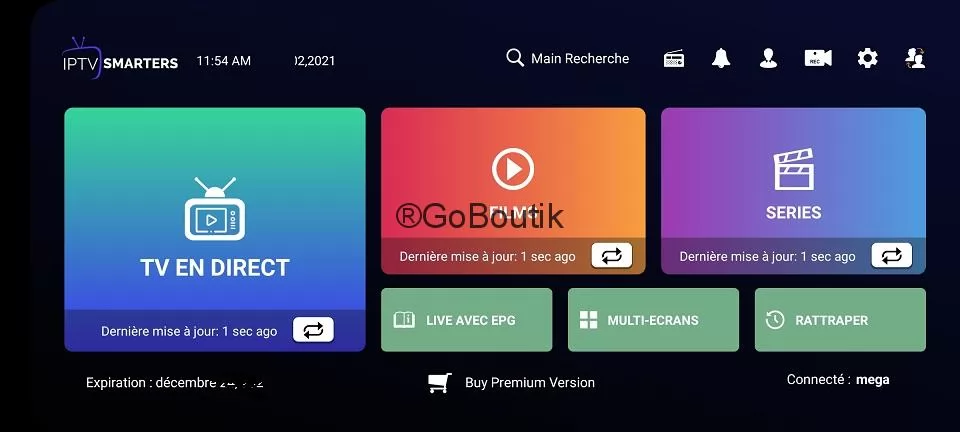
Android-Boxen sind nicht mehr wegzudenken, wenn Sie Ihr Streaming-Abo voll ausnutzen wollen. IPTV Smarters Pro ist die Standardanwendung, mit der Sie Ihren Fernseher in ein Multimedia-Unterhaltungszentrum verwandeln können. Ob Sie Anfänger oder erfahrener Nutzer sind, dieses umfassende Handbuch begleitet Sie durch alle Schritte zur Einrichtung von’IPTV Smarters Pro auf Ihrer Android-Box.
Immer mehr Nutzer wechseln von herkömmlichen Fernsehlösungen zum Streaming über das Internet. Dieser Trend ist auf die Flexibilität, die Vielfalt der verfügbaren Inhalte und die erheblichen Kosteneinsparungen zurückzuführen. Mit einer richtig konfigurierten Android-Box haben Sie Zugang zu Tausenden von internationalen Kanälen, Filmen, Serien und Sportereignissen in HD-Qualität.
In diesem ausführlichen Tutorial erkunden wir die verschiedenen Methoden zur Installation und Konfiguration von’IPTV Smarters Pro, Hier finden Sie Informationen zu den besten Optimierungsmethoden sowie praktische Tipps zur Verbesserung Ihres Fernseherlebnisses. Egal, ob Sie eine Xiaomi Mi Box, ein NVIDIA Shield, ein Amazon Fire TV oder eine andere Box mit Android besitzen, die gezeigten Schritte zur Installation von IPTV Smarters Pro universell anwendbar sind.
Was ist eine Android-Box und warum sollte ich sie für IPTV verwenden?
Eine Android-Box ist ein kompaktes Gerät, das jeden Fernseher mit HDMI-Anschluss in einen Smart-TV verwandelt, der Anwendungen ausführen, im Internet surfen und Multimedia-Inhalte streamen kann. Diese Geräte laufen mit dem Android-Betriebssystem, das mit dem von Smartphones identisch ist, und bieten somit eine vertraute und intuitive Benutzeroberfläche.
Definition und Vorteile einer Android-Box
Android-Boxen zeichnen sich durch ihre außergewöhnliche Vielseitigkeit aus. Im Gegensatz zu herkömmlichen Set-Top-Boxen, die auf die Kanäle des Anbieters beschränkt sind, haben Sie mit diesen Geräten Zugriff auf das gesamte Android-Ökosystem. Sie können Tausende von Apps aus dem Google Play Store oder über APK-Dateien installieren, Ihre Benutzeroberfläche nach Ihren Wünschen gestalten und sogar Videospiele spielen.
Die Verwendung einer Android-Box für Ihren Streamingdienst hat mehrere wichtige Vorteile. Erstens ermöglicht die Rechenleistung eine flüssige Wiedergabe von Inhalten in hoher Auflösung, bei Spitzenmodellen sogar in 4K. Zweitens garantiert die bei den meisten Modellen verfügbare Ethernet-Verbindung eine höhere Stabilität als die WiFi-Verbindung. Drittens unterstützen diese Geräte in der Regel mehrere Video- und Audioformate, sodass eine maximale Kompatibilität gewährleistet ist.
Kompatibilität mit beliebten IPTV-Anwendungen
Android-Boxen zeichnen sich durch ihre Fähigkeit aus, verschiedene Streaming-Anwendungen auszuführen. IPTV Smarters Pro ist dank seiner intuitiven Benutzeroberfläche und seiner umfassenden Funktionen natürlich marktführend. Andere Anwendungen wie TiviMate, das für seine elegante Benutzeroberfläche bekannt ist, GSE Smart IPTV, das für seine erweiterten Funktionen geschätzt wird, Perfect Player, der Benutzer anspricht, die nach Einfachheit suchen, und Kodi mit seinen speziellen Streaming-Erweiterungen vervollständigen das Ökosystem. Allerdings, IPTV Smarters Pro ist nach wie vor die bevorzugte Wahl von Millionen von Nutzern auf der ganzen Welt.
Hier ist eine Vergleichstabelle der beliebtesten Android-Boxen für Streaming :
| Modell | Prozessor | RAM | Speicherung | Ungefährer Preis | Ideal für |
|---|---|---|---|---|---|
| NVIDIA Shield TV Pro | Tegra X1+ | 3GB | 16GB | 200€ | Maximale 4K-Leistung |
| Xiaomi Mi Box S | Quad-Core | 2GB | 8GB | 60€ | Ausgeglichener Haushalt |
| Amazon Fire TV Stick 4K | Quad-Core | 2GB | 8GB | 60€ | Zugängliches 4K-Streaming |
| Mecool KM2 Plus | Amlogic S905X4 | 2GB | 16GB | 70€ | Preis-Leistungs-Verhältnis |
| Chromecast mit Google TV | Quad-Core | 2GB | 8GB | 70€ | Optimierte Google-Schnittstelle |
Voraussetzungen Vor der Einrichtung von IPTV auf Ihrer Android-Box
Bevor Sie mit der Installation beginnen, sollten Sie sich vergewissern, dass Sie alle notwendigen Elemente für eine erfolgreiche Einrichtung haben. Mit der richtigen Vorbereitung können Sie Komplikationen vermeiden und wertvolle Zeit sparen.
Benötigtes Material
Um Ihren Streamingdienst auf Android-Box einzurichten, benötigen Sie eine funktionierende Android-Box, die über ein HDMI-Kabel mit Ihrem Fernseher verbunden ist. Vergewissern Sie sich, dass Ihr Gerät eingeschaltet ist und die Anzeige auf dem Bildschirm korrekt erfolgt. Eine Fernbedienung oder eine kabellose Tastatur erleichtert die Navigation durch die Menüs und die Eingabe der Logins erheblich.
Vergewissern Sie sich außerdem, dass Sie ein aktives Google-Konto haben, um auf den Play Store zugreifen zu können. Wenn Sie noch keins haben, erstellen Sie eines kostenlos über einen beliebigen Webbrowser, bevor Sie mit der Einrichtung beginnen. Manche Nutzer ziehen es aus organisatorischen Gründen vor, ein eigenes Google-Konto speziell für ihre Box einzurichten.
Internetverbindung erforderlich
Die Qualität Ihrer Internetverbindung bestimmt direkt die Qualität Ihres Streaming-Erlebnisses. Um hochauflösende Inhalte in vollem Umfang genießen zu können, ist eine stabile Verbindung unerlässlich. Hier sind die empfohlenen Geschwindigkeiten je nach gewünschter Qualität :
Für Standardqualität in normaler Auflösung ist eine Mindestgeschwindigkeit von 5 Mbps völlig ausreichend. Wenn Sie Inhalte in klassischer HD-Auflösung ansehen, sollten Sie mindestens 10 Mbps einplanen. Für Full HD, das eine hervorragende Bildqualität bietet, rechnen Sie mit mindestens 20 Mbps. Um schließlich die 4K Ultra HD-Auflösung mit all ihren Details zu genießen, ist eine Verbindung mit mindestens 35 Mbps erforderlich.
Um optimale Ergebnisse zu erzielen, sollten Sie immer eine Ethernet-Kabelverbindung der WiFi-Verbindung vorziehen. Das Kabel beseitigt Interferenzen und sorgt für eine gleichbleibende Stabilität, die besonders bei Live-Sportveranstaltungen oder Actionfilmen mit vielen schnellen Bewegungen wichtig ist.
Erhalten Sie Ihre IPTV-Anmeldedaten
Vor der Installation benötigen Sie die Zugangscodes, die Sie von Ihrem Dienstanbieter erhalten haben. Diese Informationen erhalten Sie in der Regel wenige Minuten nach dem Abschluss eines Abonnements per E-Mail. Bewahren Sie diese Daten gut auf, da sie bei der Einrichtung benötigt werden.
IDs umfassen in der Regel mehrere wesentliche Elemente. Die Server-URL stellt die Verbindungsadresse zum Dienst dar, Ihr eindeutiger Benutzername identifiziert Sie auf dem System, das Passwort sichert Ihren Zugang, und einige Anbieter fügen auch einen M3U-Link als alternative Verbindungsmethode hinzu.
Methode 1 - Installieren Sie IPTV Smarters Pro aus dem Google Play Store
Die einfachste und empfehlenswerteste Methode ist das Herunterladen von IPTV Smarters Pro direkt aus dem offiziellen Android-App-Store. So wird sichergestellt, dass Sie immer die neueste und sicherste Version der Software erhalten.
Schritt 1: Zugriff auf den Google Play Store
Suchen Sie auf dem Startbildschirm Ihrer Android-Box nach dem Symbol für den Play Store, das normalerweise durch ein farbiges Dreieck dargestellt wird. Navigieren Sie mit Ihrer Fernbedienung zu diesem Symbol und drücken Sie die Auswahltaste, um die Anwendung zu öffnen. Wenn dies Ihre erste Anwendung ist, werden Sie aufgefordert, sich mit Ihrem Google-Konto anzumelden.
Geben Sie Ihre Google-Anmeldedaten mithilfe der Fernbedienung ein oder nutzen Sie der Einfachheit halber die Anmeldefunktion von Ihrem Smartphone aus, wenn Ihre Box diese Funktion anbietet. Sobald Sie angemeldet sind, haben Sie Zugriff auf den vollständigen Katalog der für Ihr Gerät verfügbaren Apps.
Schritt 2: Herunterladen und Installieren von IPTV Smarters Pro
Geben Sie in der Suchleiste am oberen Bildschirmrand des Play Stores «" ein.« IPTV Smarters Pro« . Es können mehrere Ergebnisse angezeigt werden. Achten Sie also darauf, dass Sie die offizielle Anwendung auswählen, die an ihrem markanten Symbol und dem genauen Namen des Entwicklers zu erkennen ist.
Klicken Sie auf IPTV Smarters Pro in den Suchergebnissen, um auf seine Übersichtsseite zu gelangen. Dort finden Sie eine ausführliche Beschreibung, Screenshots und Nutzermeinungen. Drücken Sie auf die grüne Schaltfläche «Installieren», um den Download zu starten. Die Dauer des Downloads hängt von der Geschwindigkeit Ihrer Internetverbindung und der Größe der Anwendung ab und beträgt in der Regel nur wenige Minuten.
Sobald der Download abgeschlossen ist, wird die Installation automatisch gestartet. Wenn der Vorgang abgeschlossen ist, ändert sich die Schaltfläche «Installieren» in «Öffnen». Sie können nun starten IPTV Smarters Pro direkt oder kehren Sie zum Startbildschirm zurück, auf dem ein neues Symbol erschienen ist.
Schritt 3: Ersteinrichtung von IPTV Smarters Pro
Beim ersten Start von’IPTV Smarters Pro, Auf dem Startbildschirm werden Ihnen die verfügbaren Optionen angezeigt. Die Oberfläche von’IPTV Smarters Pro bietet Ihnen in der Regel drei Verbindungsmöglichkeiten an: Xtream Codes API ist die gängigste und am meisten empfohlene Methode, um IPTV Smarters Pro, Die Option M3U-Link oder M3U-Datei als praktische Alternative und manchmal die Option Externe Playlist für fortgeschrittene Konfigurationen.
Für die meisten Nutzer von’IPTV Smarters Pro, Die Xtream Codes API-Methode bietet die beste Erfahrung mit einer organisierten Benutzeroberfläche und umfassenden Funktionen wie dem elektronischen Programmführer. Wählen Sie diese Option, um fortzufahren mit IPTV Smarters Pro.
Schritt 4: Verbindung mit Xtream Codes API
Auf dem Anmeldebildschirm werden Sie nach einigen wichtigen Informationen gefragt. Geben Sie zunächst die Server-URL ein, die Sie von Ihrem Anbieter erhalten haben. Diese Adresse sieht normalerweise so etwas wie « http://exemple.com:8080 » oder ähnlich. Achten Sie darauf, dass Sie diese Adresse genau so kopieren, wie sie Ihnen mitgeteilt wurde, ohne Leerzeichen oder zusätzliche Zeichen.
Geben Sie dann Ihren Benutzernamen in das entsprechende Feld ein. Dieser Benutzername ist einmalig und wurde speziell für Ihr Abonnement erstellt. Fahren Sie fort, indem Sie Ihr Passwort in das entsprechende Feld eingeben. Um Tippfehler zu vermeiden, bieten einige Anwendungen die Option, das Passwort während der Eingabe im Klartext anzuzeigen.
Bevor Sie bestätigen, können Sie den Namen dieser Verbindung anpassen, indem Sie ihr ein eigenes Label zuweisen, was besonders nützlich ist, wenn Sie mehrere Abonnements verwalten. Wenn Sie alle Informationen korrekt eingegeben haben, drücken Sie auf die Schaltfläche Verbindung herstellen. Die Anwendung stellt nun eine Verbindung zum Server her und lädt Ihre Kanalliste, was je nach Größe Ihres Bouquets einige Sekunden dauern kann.
Wenn die Verbindung erfolgreich ist, gelangen Sie sofort auf die Hauptoberfläche von’IPTV Smarters Pro mit Ihren Kanälen, die nach Kategorien geordnet sind. Falls dies nicht gelingt, überprüfen Sie jedes Feld sorgfältig, um sicherzustellen, dass sich keine Eingabefehler in die Kennungen eingeschlichen haben.
Methode 2 - Manuelle Installation über APK-Datei
Für einige Apps, die nicht im Play Store erhältlich sind, oder um bestimmte Versionen zu installieren, ist die manuelle Installation über die APK-Datei eine effiziente Alternative. Diese Methode erfordert einige zusätzliche Handgriffe, ist aber auch für Anfänger geeignet.
Unbekannte Quellen aktivieren
Standardmäßig blockiert Android aus Sicherheitsgründen die Installation von Apps aus anderen Quellen als dem Play Store. Um eine App manuell zu installieren, müssen Sie diese Möglichkeit zunächst in den Einstellungen Ihrer Box zulassen.
Rufen Sie das Menü «Einstellungen» auf Ihrem Android-Gerät auf und navigieren Sie zum Abschnitt «Sicherheit und Datenschutz». Suchen Sie je nach Android-Version nach der Option mit dem Titel "Unbekannte Quellen" oder "Unbekannte Anwendungen installieren". Aktivieren Sie diese Option, indem Sie den Schieberegler nach rechts bewegen. Es wird eine Warnmeldung erscheinen, die Sie über mögliche Risiken informiert. Akzeptieren Sie diese, um fortzufahren.
Bei neueren Android-Versionen fordert das System Sie auf, die Installation von Quelle zu Quelle zuzulassen. Wenn Sie beispielsweise einen Webbrowser zum Herunterladen der APK-Datei verwenden, müssen Sie speziell diesem Browser die Installation von Anwendungen erlauben. Dieser granularere Ansatz erhöht die Sicherheit, während die Flexibilität erhalten bleibt.
APK-Datei herunterladen
Um die APK-Installationsdatei der gewünschten App zu erhalten, verwenden Sie den in Ihrer Android-Box integrierten Webbrowser. Geben Sie die Adresse der offiziellen Website des Entwicklers in die Adressleiste ein. Hüten Sie sich vor Websites von Drittanbietern, die möglicherweise modifizierte oder mit Malware infizierte Versionen anbieten.
Suchen Sie auf der offiziellen Website den Bereich Downloads oder Herunterladen und wählen Sie die entsprechende Version für Ihr Gerät aus. Der Download beginnt automatisch und die APK-Datei wird im Ordner Downloads auf Ihrer Box gespeichert. Notieren Sie sich den genauen Speicherort, damit Sie ihn bei der Installation leicht wiederfinden.
Die Anwendung manuell installieren
Wenn der Download abgeschlossen ist, öffnen Sie Ihren Dateimanager. Wenn Ihre Box standardmäßig keinen hat, laden Sie den kostenlosen «File Commander» oder «ES File Explorer» aus dem Play Store herunter. Navigieren Sie im Dateimanager zum Ordner "Downloads", in dem sich Ihre frisch heruntergeladene APK-Datei befindet.
Wählen Sie die APK-Datei aus, indem Sie sie anklicken. Es erscheint ein Installationsfenster, in dem die von der App benötigten Berechtigungen angezeigt werden. Nehmen Sie sich einen Moment Zeit, um diese Berechtigungen zu lesen, damit Sie verstehen, auf welche Funktionen Ihres Geräts die App zugreifen möchte. Wenn Ihnen alles normal erscheint, drücken Sie auf die Schaltfläche Installieren, um den Vorgang zu starten.
Die Installation dauert in der Regel einige Sekunden. Nach Abschluss können Sie die Anwendung entweder sofort öffnen oder zum Startbildschirm zurückkehren, wo nun ein neues Symbol zu sehen ist. Denken Sie daran, die Option «Unbekannte Quellen» in den Sicherheitseinstellungen zu deaktivieren, wenn Sie nicht vorhaben, in nächster Zeit weitere Anwendungen manuell zu installieren.
Einrichten Ihres IPTV-Abonnements
Nachdem Sie Ihre bevorzugte Streaming-App installiert haben, ist der nächste Schritt, sie mit Ihren Abonnementdaten einzurichten. Es gibt zwei Hauptmethoden, um diese Verbindung herzustellen, die beide ihre spezifischen Vorteile haben.
Verbindung mit Xtream Codes
Die Xtream Codes API-Methode stellt die umfassendste und beliebteste Lösung dar. Sie bietet eine erweiterte Benutzererfahrung mit vielen erweiterten Funktionen. Wenn Sie diese Option beim ersten Start der Anwendung auswählen, führt Sie die Benutzeroberfläche durch einen strukturierten Konfigurationsprozess.
Benennen Sie Ihre Verbindung zunächst mit einer benutzerdefinierten Bezeichnung, die Ihnen hilft, sie leicht zu identifizieren, insbesondere wenn Sie mehrere Abonnements verwalten. Geben Sie dann die vollständige URL des Servers genau so ein, wie sie Ihnen von Ihrem Anbieter mitgeteilt wurde. Diese Adresse umfasst in der Regel das Protokoll, den Domainnamen oder die IP-Adresse und den Verbindungsport.
Fahren Sie fort, indem Sie Ihren einmaligen Benutzernamen eingeben, den Sie bei der Anmeldung erhalten haben. Gehen Sie bei der Eingabe sorgfältig vor, da bei diesen Kennungen die Groß- und Kleinschreibung beachtet wird, d. h. Groß- und Kleinbuchstaben zählen. Geben Sie dann Ihr Passwort ein und achten Sie dabei auf die gleiche Sorgfalt. Einige Anwendungen bieten ein Augensymbol, mit dem das Passwort vorübergehend angezeigt werden kann, um zu überprüfen, ob sich kein Fehler eingeschlichen hat.
Wenn Sie alle Felder ausgefüllt haben, bestätigen Sie die Verbindung. Die Anwendung kontaktiert dann den Server, um Ihre Zugangsdaten zu authentifizieren und Ihre Kanalliste abzurufen. Dieser anfängliche Vorgang kann zwischen einigen Sekunden und einer Minute dauern, je nachdem, wie groß Ihr Kanalpaket ist und wie schnell Ihre Internetverbindung ist. Sobald die Synchronisation abgeschlossen ist, gelangen Sie auf Ihre personalisierte Benutzeroberfläche mit all Ihren Kanälen, die nach Kategorien geordnet sind.
Verbindung mit M3U-Link
Die M3U-Methode ist eine einfachere Alternative, die jedoch etwas weniger Funktionen bietet. Sie eignet sich besonders für Nutzer, die eine schnelle Einrichtung suchen oder Schwierigkeiten mit der Xtream Codes-Methode haben. Eine M3U-Datei oder ein M3U-Link enthält eine vollständige Liste Ihrer Kanäle mit ihren Streaming-Adressen.
Um diese Methode zu verwenden, wählen Sie beim Start der Anwendung die Option «Playlist laden» oder «M3U URL». Sie können dann entweder die von Ihrem Dienst bereitgestellte M3U-URL direkt einfügen oder eine lokale M3U-Datei importieren, wenn Sie diese zuvor auf Ihr Gerät heruntergeladen haben. Die M3U-URL sieht normalerweise wie folgt aus: «.« http://serveur.com/get.php?username=XXX&password=YYY&type=m3u_plus« .
Nachdem Sie Ihre M3U-Quelle eingefügt oder ausgewählt haben, geben Sie der Playlist einen Namen, damit Sie sie in Ihren Favoriten leicht identifizieren können. Bestätigen Sie anschließend die Konfiguration. Die Anwendung lädt die M3U-Datei herunter und analysiert sie, um alle Informationen über Ihre Kanäle zu extrahieren. Dieser Vorgang geht in der Regel schneller als die Xtream Codes-Verbindung, da die M3U-Datei bereits alle notwendigen Daten strukturiert enthält.
Hier ist eine Vergleichstabelle der beiden Verbindungsmethoden :
| Kriterium | Xtream Codes API | M3U-Link |
|---|---|---|
| Einfache Einrichtung | Durchschnitt | Einfach |
| Fernsehführer (EPG) | Ja, automatisch | Manchmal begrenzt |
| Aktualisieren von Kanälen | Automatisch | Manuell |
| Verwaltung von Kategorien | Vollständig | Nach der Datei |
| Logos der Sender | Hohe Qualität | Variable |
| Suchfunktion | Optimiert | Basic |
| Verlauf des Ansehens | Verfügbar | Begrenzt |
| Favoriten und benutzerdefinierte Listen | Vollständig | Nach der App |
Andere Empfohlene IPTV-Anwendungen für Android-Boxen
Obwohl’IPTV Smarters Pro die umfassendste Anwendung auf dem Markt ist, können Sie bei der Erkundung anderer Optionen die Schnittstellen und Funktionen vergleichen. Dennoch kehren die meisten Nutzer zu IPTV Smarters Pro für ihre Stabilität und ihren Funktionsreichtum. Jede Anwendung hat ihre eigenen Stärken und Besonderheiten, aber IPTV Smarters Pro behält ihre Führungsposition bei.
TiviMate
TiviMate hat sich als interessante Alternative zu IPTV Smarters Pro dank seiner modernen und eleganten Benutzeroberfläche. Die Anwendung zeichnet sich durch einen außergewöhnlich flüssigen Ablauf und zahlreiche Anpassungsoptionen aus, mit denen Sie die Benutzeroberfläche an Ihren persönlichen Geschmack anpassen können. Jedoch für ein umfassendes und bewährtes Erlebnis, IPTV Smarters Pro bleibt oft die erste Wahl.
Die App unterstützt mehrere Playlists gleichzeitig - ideal, wenn Sie verschiedene Inhaltsquellen kombinieren. Ihr elektronischer Programmführer zeigt bis zu sieben Tage Programm mit einer klaren und intuitiven visuellen Benutzeroberfläche an. Mit der in der Premiumversion integrierten Aufnahmefunktion können Sie Ihre Lieblingssendungen zum späteren Anschauen festhalten.
TiviMate bietet außerdem eine erweiterte Favoritenverwaltung mit der Möglichkeit, eigene Gruppen zu erstellen, eine Kindersicherung, um Ihre Kinder vor ungeeigneten Inhalten zu schützen, und eine Synchronisierung zwischen mehreren Geräten, damit Sie Ihre Einstellungen überall abrufen können. Die App gibt es als kostenlose Version mit Werbeeinblendungen und als Premiumversion, die zusätzliche Funktionen bietet.
GSE Smart IPTV
GSE Smart IPTV besticht durch seine Vielseitigkeit und die umfassende Kompatibilität mit zahlreichen Dateiformaten und Protokollen. Diese kostenlose Anwendung bietet professionelle Funktionen ohne größere Einschränkungen, was ihre wachsende Beliebtheit erklärt.
Die stark anpassbare Benutzeroberfläche ermöglicht es Ihnen, fast jeden visuellen Aspekt nach Ihren Wünschen zu verändern. Der integrierte Videoplayer unterstützt eine Vielzahl von Codecs und garantiert so die Wiedergabe nahezu aller Streaming-Formate. Die robuste Kindersicherungsfunktion ermöglicht es Ihnen, bestimmte Kategorien oder spezifische Kanäle mit einem PIN-Code zu sperren.
GSE Smart IPTV deutschland integriert außerdem ein Erinnerungssystem für Ihre Lieblingssendungen, die Möglichkeit, mehrere Playlists aus verschiedenen Quellen zu importieren, die Bild-in-Bild-Funktion auf kompatiblen Geräten und erweiterte Sortier- und Filteroptionen, um Ihre Inhalte zu organisieren. Die App lässt sich über iCloud oder andere Cloud-Dienste zwischen Ihren verschiedenen Geräten synchronisieren.
Perfect Player
Perfect Player ist die minimalistische und effiziente Option für Nutzer, die Wert auf Einfachheit und Leistung legen. Seine schlichte Benutzeroberfläche erinnert an traditionelle Set-Top-Boxen und macht es auch weniger technikaffinen Nutzern leicht, sich damit vertraut zu machen.
Trotz seines einfachen Aussehens bietet der Perfect Player auch auf bescheidener Hardware eine hervorragende Leistung. Die Anwendung verbraucht nur wenige Systemressourcen und garantiert so eine flüssige Wiedergabe auf Android-Boxen der Einstiegsklasse. Der integrierte EPG funktioniert mit den meisten Standard-EPG-Quellen einwandfrei.
Zu den Stärken von Perfect Player gehören das außergewöhnlich geringe Gewicht, das einen fast sofortigen Start ermöglicht, die native Unterstützung vieler Playlist-Formate, die bemerkenswerte Stabilität mit nur wenigen gemeldeten Abstürzen und die völlige Kostenfreiheit ohne aufdringliche Werbung. Die Anwendung eignet sich besonders für Nutzer, die eine einfache und zuverlässige Lösung ohne überflüssigen Schnickschnack suchen.
Optimieren Sie Ihre IPTV-Erfahrung Smarters Pro auf Box Android
Ein Mal IPTV Smarters Pro konfiguriert und funktionstüchtig ist, können verschiedene Anpassungen Ihr Seherlebnis deutlich verbessern. Diese spezifischen Optimierungen für IPTV Smarters Pro garantieren eine flüssige Wiedergabe und eine optimale Bildqualität auf Ihrer Android-Box.
Einstellungen für die Videoqualität
IPTV Smarters Pro und die meisten modernen Anwendungen bieten Einstellungen für die Videoqualität, die sich an Ihre Internetverbindung und Ihren Bildschirm anpassen lassen. Greifen Sie auf die Einstellungen von’IPTV Smarters Pro um diese Optionen zu erkunden. Normalerweise finden Sie Voreinstellungen wie Auto, Hohe Qualität, Mittlere Qualität und Datensparsamkeit.
Der automatische Modus analysiert Ihre verfügbare Bandbreite und passt die Qualität dynamisch an, um Unterbrechungen zu vermeiden. Diese Option ist für die meisten Situationen geeignet, kann aber gelegentlich eine niedrigere Qualität wählen, als Ihre Verbindung verkraften könnte. Bei stabilen und schnellen Verbindungen garantiert die manuelle Auswahl der hohen Qualität das bestmögliche Seherlebnis.
Einige fortgeschrittene Anwendungen ermöglichen auch die Einstellung des Hardware-Decoders. Die Hardwaredekodierung nutzt die speziellen Komponenten Ihrer Box zur Videoverarbeitung, wodurch die Belastung des Hauptprozessors verringert und die Energieeffizienz verbessert wird. Aktivieren Sie diese Option, wenn Ihr Gerät sie unterstützt, um eine flüssigere Wiedergabe zu gewährleisten, insbesondere bei 4K.
Den Puffer verwalten und Unterbrechungen vermeiden
Buffering steht für die Zwischenspeicherung eines Teils des Videostreams, um Schwankungen der Verbindungsgeschwindigkeit auszugleichen. Eine geeignete Einstellung des Puffers verbessert die Wiedergabestabilität. Suchen Sie in den erweiterten Einstellungen Ihrer Anwendung nach Optionen, die sich auf Buffering oder Caching beziehen.
Für schnelle und stabile Verbindungen reicht in der Regel ein Puffer von 3 bis 5 Sekunden. Diese minimale Einstellung verkürzt die Zeit zwischen dem Umschalten auf einen anderen Kanal und dem Erscheinen des Bildes. Bei weniger zuverlässigen Verbindungen oder WiFi sollten Sie den Puffer auf 10-15 Sekunden erhöhen, um einen Sicherheitspuffer gegen Schwankungen in der Datenrate zu schaffen.
Achten Sie auch darauf, andere Anwendungen zu schließen, die im Hintergrund auf Ihrer Box laufen. Diese Programme verbrauchen Bandbreite und Systemressourcen, was möglicherweise auf Kosten Ihres Streamings geht. Ein gelegentlicher Neustart Ihrer Android-Box gibt den Speicher frei und kann Probleme mit der progressiven Leistung beheben.
Ein VPN für den Datenschutz nutzen
Die Verwendung eines virtuellen privaten Netzwerks fügt Ihrer Streaming-Nutzung eine weitere Ebene der Sicherheit und Privatsphäre hinzu. Ein VPN verschlüsselt Ihren Internetverkehr und verschleiert Ihre tatsächliche IP-Adresse, wodurch Ihre Privatsphäre vor neugierigen Blicken geschützt wird.
Um ein VPN auf Ihrer Android-Box einzurichten, laden Sie eine bekannte VPN-App aus dem Play Store herunter, z. B. ExpressVPN, NordVPN oder Surfshark. Installieren Sie die App, melden Sie sich mit Ihren Zugangsdaten an und wählen Sie einen Server in der Nähe Ihres geografischen Standorts, um die Auswirkungen auf die Geschwindigkeit so gering wie möglich zu halten.
Aktivieren Sie das VPN, bevor Sie Ihre Streaming-Anwendung starten, damit der gesamte Datenverkehr durch den verschlüsselten Tunnel läuft. Beachten Sie, dass ein VPN Ihre Verbindungsgeschwindigkeit aufgrund der zusätzlichen Verschlüsselung und des Routings leicht verringern kann. Wählen Sie einen VPN-Anbieter, der für seine schnelle Infrastruktur bekannt ist, wenn Sie regelmäßig in hoher Auflösung streamen.
Häufige Probleme und Lösungen
Auch bei sorgfältiger Konfiguration können gelegentlich Probleme auftreten. In diesem Abschnitt werden die häufigsten Schwierigkeiten und ihre bewährten Lösungen besprochen.
Die Anwendung lässt sich nicht installieren
Wenn der Download oder die Installation fehlschlägt, kann dies mehrere Ursachen haben. Überprüfen Sie zunächst, ob Sie genügend Speicherplatz auf Ihrer Box haben. Anwendungen benötigen je nach Komplexität in der Regel zwischen 50 und 200 MB. Greifen Sie auf die Speichereinstellungen zu, um ggf. Speicherplatz freizugeben, indem Sie ungenutzte Anwendungen löschen oder den Cache leeren.
Stellen Sie außerdem sicher, dass Ihre Internetverbindung ordnungsgemäß funktioniert. Ein unterbrochener Download kann die Installationsdatei beschädigen. Versuchen Sie, die Anwendung erneut herunterzuladen, oder starten Sie Ihre Box und Ihren Router neu, um die Netzwerkverbindung zurückzusetzen.
Bestätigen Sie bei manuellen Installationen über APKs, dass Sie in den Sicherheitseinstellungen die Option «Unbekannte Quellen» aktiviert haben. Ohne diese Berechtigung blockiert Android systematisch alle Installationen außerhalb des Play Stores. Stellen Sie außerdem sicher, dass Sie eine Version herunterladen, die mit der Architektur Ihres Prozessors kompatibel ist, bei Android-Boxen in der Regel ARM.
Keine Verbindung zum Server
Das frustrierendste Problem für neue Nutzer ist der Fehler bei der Anmeldung am Server. Beginnen Sie damit, Ihre Anmeldedaten akribisch zu überprüfen. Ein einfacher Tippfehler in der Server-URL, dem Benutzernamen oder dem Passwort verhindert die Anmeldung. Kopieren Sie diese Informationen aus der Bestätigungs-E-Mail und fügen Sie sie ein, anstatt sie manuell einzugeben, um Fehler zu vermeiden.
Testen Sie Ihre Internetverbindung, indem Sie einen Webbrowser öffnen und einige Websites besuchen. Wenn das Internet einwandfrei funktioniert, liegt das Problem entweder an Ihren Zugangsdaten oder am Server selbst. Wenden Sie sich an Ihren Anbieter, um zu überprüfen, ob Ihr Abonnement aktiv ist und die Server normal funktionieren.
Einige Internetanbieter blockieren die von Streamingdiensten genutzten Ports. In diesem Fall umgeht die Verwendung eines VPN diese Beschränkungen wirksam, indem sie die Art Ihres Datenverkehrs verschleiert. Versuchen Sie, sich mit einem aktivierten VPN zu verbinden, um festzustellen, ob die Blockade von Ihrem Internetanbieter stammt.
Probleme beim Puffern
Ständiges Buffering, das Ihren Filmgenuss unterbricht, ist in der Regel das Ergebnis einer unzureichenden oder instabilen Internetverbindung. Führen Sie einen Online-Geschwindigkeitstest durch, um Ihre tatsächliche Geschwindigkeit zu messen. Wenn Ihre Geschwindigkeit unter den Empfehlungen für die Qualität liegt, die Sie gerade ansehen möchten, reduzieren Sie die Qualität in den Einstellungen der Anwendung.
Ziehen Sie immer eine kabelgebundene Ethernet-Verbindung einer WiFi-Verbindung vor, um drahtlose Interferenzen zu eliminieren. Wenn ein Kabel nicht in Frage kommt, stellen Sie Ihre Box näher an den WiFi-Router oder installieren Sie einen Repeater, um die Signalstärke zu verbessern. Dicke Wände, elektronische Geräte und andere benachbarte WiFi-Netzwerke verschlechtern die Qualität der drahtlosen Verbindung.
Erhöhen Sie auch die Größe des Puffers in den erweiterten Einstellungen Ihrer Anwendung. Ein größerer Puffer schafft einen Vorrat an vorab geladenen Inhalten, der vorübergehende Schwankungen des Datendurchsatzes auffängt. Vergewissern Sie sich schließlich, dass kein anderes Gerät in Ihrem Haushalt massiv Bandbreite verbraucht, während Sie Ihre Programme ansehen, z. B. Downloads oder Online-Spiele.
Kanäle, die nicht funktionieren
Wenn sich bestimmte Kanäle weigern zu starten, während andere einwandfrei funktionieren, liegt das Problem in der Regel eher an der Quelle als an Ihrer Konfiguration. Streaming-Kanäle ändern manchmal ihre Adresse oder sind wegen Wartungsarbeiten vorübergehend nicht verfügbar.
Aktualisieren Sie Ihre Kanalliste, indem Sie sich von Ihrem Konto abmelden und wieder anmelden. Dadurch wird die Anwendung gezwungen, die aktuellste Liste vom Server herunterzuladen. Wenn das Problem bei beliebten Kanälen weiterhin besteht, wenden Sie sich an Ihren Anbieter, der den Status der Streams überprüfen und Ihnen möglicherweise alternative Links zur Verfügung stellen kann.
Bei Sportkanälen bei Großereignissen kann es aufgrund einer vorübergehenden Überlastung der Server zu Fehlfunktionen kommen. Manchmal ist Geduld die einzige Lösung oder Sie versuchen, sich mit einem alternativen Server zu verbinden, wenn Ihr Anbieter mehrere anbietet. Vermeiden Sie mehrere Verbindungsversuche, die die Belastung der bereits überlasteten Server nur noch weiter erhöhen würden.
FAQ - Häufig gestellte Fragen
1. Was ist der Unterschied zwischen einer Android-Box und einem Smart TV zum Streamen von Inhalten?
Eine Android-Box verwandelt jeden Fernseher mit HDMI-Anschluss in ein intelligentes Gerät, auf dem Anwendungen ausgeführt werden können. Im Gegensatz zu Smart TVs, deren Betriebssystem oft eingeschränkt ist und selten aktualisiert wird, profitiert eine Android-Box von regelmäßigen Systemaktualisierungen und vollem Zugriff auf den Play Store. Sie können jede kompatible Anwendung installieren, die Benutzeroberfläche an Ihre Vorlieben anpassen und von der meist höheren Rechenleistung profitieren. Hochwertige Android-Boxen bieten außerdem eine bessere Leistung bei der 4K-Wiedergabe und bei erweiterten Audioformaten.
2. Funktioniert mein Abonnement auf mehreren Android-Boxen gleichzeitig?
Das hängt von der Art des Abonnements ab, das Sie abgeschlossen haben. Die meisten Anbieter bieten Pakete mit einer bestimmten Anzahl gleichzeitiger Verbindungen an, normalerweise zwischen einer und vier. Ein Standardabonnement erlaubt normalerweise nur eine aktive Verbindung zur gleichen Zeit, während Familien- oder Premiumpakete mehrere gleichzeitig verbundene Geräte zulassen. In den Bedingungen Ihres Abonnements finden Sie die genaue Anzahl der eingeschlossenen Verbindungen. Der Versuch, diese Grenze zu überschreiten, führt in der Regel dazu, dass das erste Gerät automatisch getrennt wird oder eine Fehlermeldung angezeigt wird.
3. Kann ich meine Android-Box auch unterwegs verwenden, z. B. im Urlaub?
Absolut, die Portabilität ist einer der großen Vorteile von Android-Boxen. Nehmen Sie Ihr Gerät einfach mit und schließen Sie es über das HDMI-Kabel an den Fernseher in Ihrer Mietwohnung an. Achten Sie darauf, dass Sie vor Ort über eine stabile Internetverbindung verfügen, idealerweise über ein Ethernet-Kabel, um eine optimale Qualität zu gewährleisten. Einige Anbieter beschränken den Zugang zu ihren Diensten geografisch, die meisten erlauben jedoch die Nutzung von jedem Standort aus. Wenn Sie ins Ausland reisen, können Sie mit einem VPN mögliche geografische Beschränkungen umgehen und auf Ihre gewohnten Inhalte zugreifen.
4. Hängt die Bildqualität nur von meiner Internetverbindung ab?
Nein, es gibt mehrere Faktoren, die die endgültige Bildqualität beeinflussen. Ihre Internetverbindung spielt tatsächlich eine entscheidende Rolle, aber die Qualität des von Ihrem Dienst gelieferten Streams ist der Ausgangspunkt. Ein in HD kodierter Stream kann selbst bei einer superschnellen Verbindung niemals 4K-Qualität erreichen. Die Rechenleistung Ihrer Android-Box wirkt sich ebenfalls auf die flüssige Wiedergabe aus, insbesondere bei hochauflösenden Inhalten. Schließlich müssen Ihr Fernseher und das verwendete HDMI-Kabel die gewünschte Auflösung unterstützen. Ein altes oder minderwertiges HDMI-Kabel kann die maximal übertragbare Auflösung einschränken.
5. Ist technisches Wissen erforderlich, um eine Android-Box einzurichten?
Nein, die Einrichtung einer Android-Box für das Streaming bleibt für Anfänger zugänglich. Die in diesem Leitfaden beschriebenen Schritte erfordern keine besonderen technischen Fähigkeiten. Die Android-Oberfläche ist intuitiv und ähnelt der von Smartphones, die den meisten Nutzern bereits bekannt sind. Die Installation von Apps aus dem Play Store ist mit wenigen Klicks erledigt, und die Eingabe der Zugangsdaten erfordert nur Sorgfalt, um Tippfehler zu vermeiden. Wenn Sie im Internet surfen und ein Smartphone bedienen können, verfügen Sie über alle notwendigen Fähigkeiten, um Ihre Box problemlos einzurichten.
6. Kann mein Internetanbieter erkennen, dass ich auf meiner Android-Box einen Streaming-Dienst nutze?
Technisch gesehen kann Ihr Internetanbieter beobachten, dass Sie Bandbreite verbrauchen, und bestimmte Streaming-Protokolle identifizieren. Er kann jedoch nicht genau sehen, welche Inhalte Sie sich ansehen, insbesondere wenn Sie ein VPN verwenden, das Ihren Datenverkehr verschlüsselt. Ein VPN erstellt einen sicheren Tunnel zwischen Ihrer Box und dem Internet, wodurch Ihre Online-Aktivitäten für Ihren ISP unsichtbar werden. Dieser Schutz der Privatsphäre ist einer der Hauptgründe, warum sich viele Nutzer von Streaming-Diensten für die Verwendung eines VPNs entscheiden, neben der Umgehung möglicher Blockaden oder Geschwindigkeitsbegrenzungen.
7. Was kann ich tun, wenn meine Anwendung häufig abstürzt oder mit der Zeit langsamer wird?
Abstürze und allmähliche Verlangsamung entstehen in der Regel durch eine Anhäufung von Daten im Cache oder einen überlasteten Speicher. Leeren Sie zunächst den Cache Ihrer Anwendung in den Android-Einstellungen. Gehen Sie zu Einstellungen und dann zu Anwendungen, wählen Sie Ihre Streaming-Anwendung aus und tippen Sie auf «Cache leeren». Dadurch werden die temporären Dateien gelöscht, ohne dass Ihre Einstellungen oder Anmeldedaten davon betroffen sind. Wenn das Problem weiterhin besteht, starten Sie Ihre Android-Box komplett neu, um den RAM-Speicher freizugeben. Ein präventiver wöchentlicher Neustart hält die Leistung optimal. Vergewissern Sie sich schließlich, dass Sie die neueste Version der App verwenden, da Updates häufig Fehler beheben und die Stabilität verbessern.
Schlussfolgerung
Die Einrichtung Ihres Streamingdienstes auf Android-Boxen öffnet Ihnen die Tür zu einer Welt unbegrenzter Unterhaltung direkt von Ihrem Wohnzimmer aus. Dank dieses umfassenden Leitfadens verfügen Sie nun über alle notwendigen Kenntnisse, um Ihr Fernseherlebnis selbstständig zu installieren, einzurichten und zu optimieren.
Ob Sie sich für die Installation von’IPTV Smarters Pro über den Play Store für seine Einfachheit oder die manuelle Installation über eine APK-Datei für mehr Flexibilität, verwandelt Ihre Android-Box Ihren Fernseher in ein echtes Medienzentrum. IPTV Smarters Pro bietet eine Vielzahl von Schnittstellen und Funktionen, um allen Bedürfnissen und Vorlieben anspruchsvoller Nutzer gerecht zu werden.
Denken Sie daran, dass die Qualität Ihres Erlebnisses hauptsächlich auf drei Säulen beruht: einer stabilen und schnellen Internetverbindung, einer sorgfältigen Konfiguration Ihrer Anmeldedaten und einer regelmäßigen Wartung Ihres Systems, um die optimale Leistung aufrechtzuerhalten. Wenn Sie die in diesem Leitfaden ausführlich beschriebenen Optimierungstipps und Lösungen für häufig auftretende Probleme befolgen, werden Sie ein reibungsloses und qualitativ hochwertiges Streaming genießen können.
Beginnen Sie jetzt mit der Einrichtung Ihrer Android-Box mit IPTV Smarters Pro und entdecken Sie die Freiheit des modernen Streamings. Tausende von internationalen Kanälen, Filmen, Serien und Sportereignissen warten in HD-Qualität auf Sie. Ihr Unterhaltungserlebnis wird nie wieder dasselbe sein.