
Uw IPTV Smarters Pro ne fonctionne pas et vous ne savez pas par où commencer ? Dans la plupart des cas, la panne vient d’un détail : une erreur de saisie, un abonnement échu, une application pas à jour ou un Wi-Fi qui peine. Voici dix solutions, classées dans l’ordre où il faut les tester, pour remettre l’application en marche sans perdre de temps.
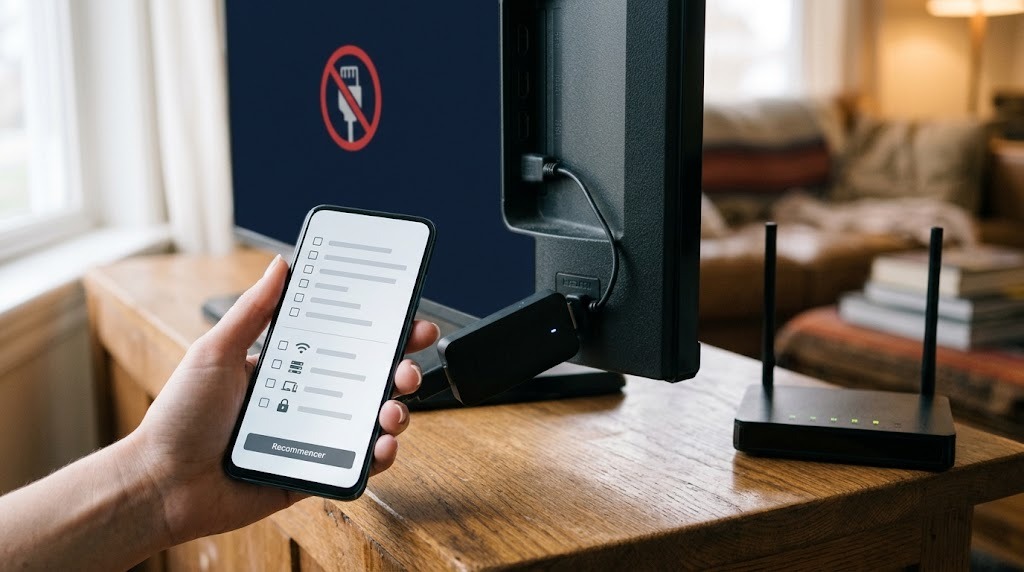
En résumé : vérifiez d’abord vos identifiants (port, majuscules, espaces) et la date d’échéance, puis mettez l’application à jour, videz son cache et recréez le profil. Si l’image se fige, regardez du côté du réseau. Testez enfin vos identifiants sur un autre appareil pour savoir si le problème vient de l’abonnement ou de l’appareil.
IPTV Smarters Pro ne fonctionne pas : identifier le symptôme
| Symptôme | Waarschijnlijke oorzaak | Oplossing |
|---|---|---|
| Message d’erreur à la connexion | Identifiants ou abonnement | Solutions 1 à 3 |
| Liste de chaînes vide | Profil ou cache | Solutions 4 et 5 |
| Beeld dat stil blijft staan | Réseau | Solutions 6 et 7 |
| Guide des programmes vide | Heure ou EPG | Solution 8 |
| Application qui plante | Version ou appareil | Solutions 9 et 10 |
1. Vérifier l’adresse du serveur et le port
L’adresse du serveur doit être recopiée en entier, avec http:// au début et le port à la fin, par exemple :8080. Sans le port, la connexion est refusée. N’ajoutez rien après le port.
2. Vérifier les majuscules et les espaces
Identifiant et mot de passe tiennent compte des majuscules. Un espace invisible ajouté par un copier-coller suffit aussi à bloquer. Effacez les champs et ressaisissez-les.
3. Vérifier l’échéance et le nombre d’écrans
Un abonnement expiré est refusé. Vérifiez sa date de fin. Si la connexion est refusée sur un appareil mais fonctionne ailleurs, la limite d’écrans simultanés est peut-être atteinte : fermez l’application sur les autres appareils.
4. Vider le cache de l’application
Sur Android, box et Firestick, allez dans les paramètres, rubrique Applications, ouvrez IPTV Smarters Pro et videz son cache. Ne videz pas les données, sinon vous devrez ressaisir vos identifiants.
5. Supprimer et recréer le profil
Si la liste reste vide, supprimez le profil dans l’application et recréez-le avec les mêmes identifiants. Cela force un rechargement complet du catalogue.
6. Améliorer la connexion
Une image qui se fige vient presque toujours du réseau. Comptez 10 à 12 Mbps par écran en FHD et 25 Mbps en 4K. Testez votre débit depuis l’appareil de lecture avec un service comme Fast.com, branchez un câble Ethernet ou passez en Wi-Fi 5 GHz.
7. Redémarrer la box et l’appareil
Une box allumée depuis des semaines finit par ralentir. Éteignez-la une minute, redémarrez l’appareil de lecture, puis relancez l’application.
8. Réparer le guide des programmes
Si le guide est vide, vérifiez que la date et l’heure de l’appareil sont en mode automatique, puis lancez la mise à jour du guide dans les réglages de l’application et patientez quelques minutes.
9. Mettre à jour IPTV Smarters Pro
Une version ancienne peut planter ou refuser de se connecter. Mettez l’application à jour depuis la boutique de votre appareil, ou réinstallez la dernière version si vous l’aviez installée avec Downloader.
10. Tester sur un autre appareil
C’est le test décisif. Saisissez les mêmes identifiants sur votre téléphone, en 4G de préférence.
| Résultat | Conclusie |
|---|---|
| Ça marche sur le téléphone | Le problème vient de l’appareil ou de son réseau |
| Ça ne marche nulle part | Le problème vient des identifiants ou de l’abonnement |
Problèmes propres à chaque appareil
- Slimme TV : si l’application est lente, le téléviseur est peut-être trop ancien. Notre guide IPTV Smarters Pro Smart TV propose des solutions.
- Box Android : vérifiez que l’installation depuis Downloader est autorisée. Voir IPTV Smarters Pro instellen op een Android-box.
- Firestick : videz le cache et redémarrez la clé une fois par semaine.
- iPhone et iPad : utilisez Smarters Player Lite, l’application sœur publiée sur l’App Store.
Quand contacter le support
Si IPTV Smarters Pro ne fonctionne toujours pas après ces dix vérifications, contactez le support en indiquant l’appareil, le message d’erreur exact et ce que vous avez déjà essayé. Avec ces informations, la réponse est rapide.
Wat je moet onthouden
Quand IPTV Smarters Pro ne fonctionne pas, procédez dans l’ordre : identifiants, abonnement, cache, profil, réseau, guide, mise à jour, autre appareil. Ces dix étapes règlent la très grande majorité des pannes en quelques minutes.
Nos offres IPTV Smarters Pro sont prêtes à l’emploi, et notre essai gratuit de 24 heures permet de vérifier que tout fonctionne sur votre appareil. Pour bien comprendre l’application, lisez Wat is IPTV Smarters Pro?.
Veelgestelde vragen
Pourquoi IPTV Smarters Pro refuse-t-il ma connexion ?
Le plus souvent à cause d’une erreur dans l’adresse du serveur, du port oublié, d’une majuscule de travers ou d’un abonnement expiré.
Pourquoi la liste des chaînes est-elle vide ?
Le profil a été mal chargé. Videz le cache de l’application, puis supprimez et recréez le profil avec les mêmes identifiants.
Pourquoi l’image se fige-t-elle sur IPTV Smarters Pro ?
Le plus souvent à cause du Wi-Fi. Passez en Ethernet ou en Wi-Fi 5 GHz, redémarrez la box et mettez en pause les autres téléchargements.
Comment réparer le guide des programmes ?
Mettez l’heure de l’appareil en automatique, lancez la mise à jour du guide dans les réglages de l’application et patientez quelques minutes.
Faut-il réinstaller IPTV Smarters Pro ?
En dernier recours seulement. Commencez par vider le cache, recréer le profil et mettre l’application à jour.
IPTV Smarters Pro fonctionne-t-elle sur iPhone ?
Sur iPhone et iPad, utilisez Smarters Player Lite, l’application du même éditeur disponible sur l’App Store. Vos identifiants s’y chargent de la même façon.